把需求写进 Tasks,让 AI 带着结果回来
使用 AI 做开发时,我们常常在两个地方维护同一件事:任务应用里记着需求,聊天窗口里又要把需求解释一遍。AI 做完了,结果留在对话中,任务清单还停在原处。下一次继续,又要重新交代背景。
我们希望 Tasks 成为人和 AI 共同工作的地方。人把目标、要求和验收标准写进任务,AI 从任务中领取工作,完成并验证,再带着结果回来,由人验收。
hamsterbase-tasks Skill 就是连接这两端的方式。它让你正在使用的 AI Agent 知道如何读取 Tasks 里的上下文,以及怎样把完成请求交回 Tasks。任务清单因此可以承载一项工作从提出到交付的过程。
人提出目标,AI 推进工作
以开发一个产品为例,你可以建立「官网体验改进」项目,在项目备注里写清楚目标,再用「开发需求」这个 Heading(分组)组织具体工作。每项需求写下现状、期望行为和验收要求。
这些内容既方便自己回顾,也给 AI 提供了执行依据。比如「修复手机页面下载按钮被遮挡的问题」,比「优化官网」更容易判断是否完成。如果有复现截图,也可以放进任务附件,让具备图片查看能力的 Agent 下载并阅读。
当需求准备好,你可以把整个项目、一个分组或单个任务交给 AI。委托范围由你决定,任务结构帮助 AI 理解工作之间的关系。
以下截图来自注入测试数据的独立演示环境,审批内容用于展示交付与验收流程。
把项目交给 AI:围绕一个目标工作
项目适合表达完整目标。打开项目后,右侧详情面板顶部的 # 按钮就是「复制 ID」。点击它,把复制出的 ID 粘贴给安装了 Skill 的 Agent。
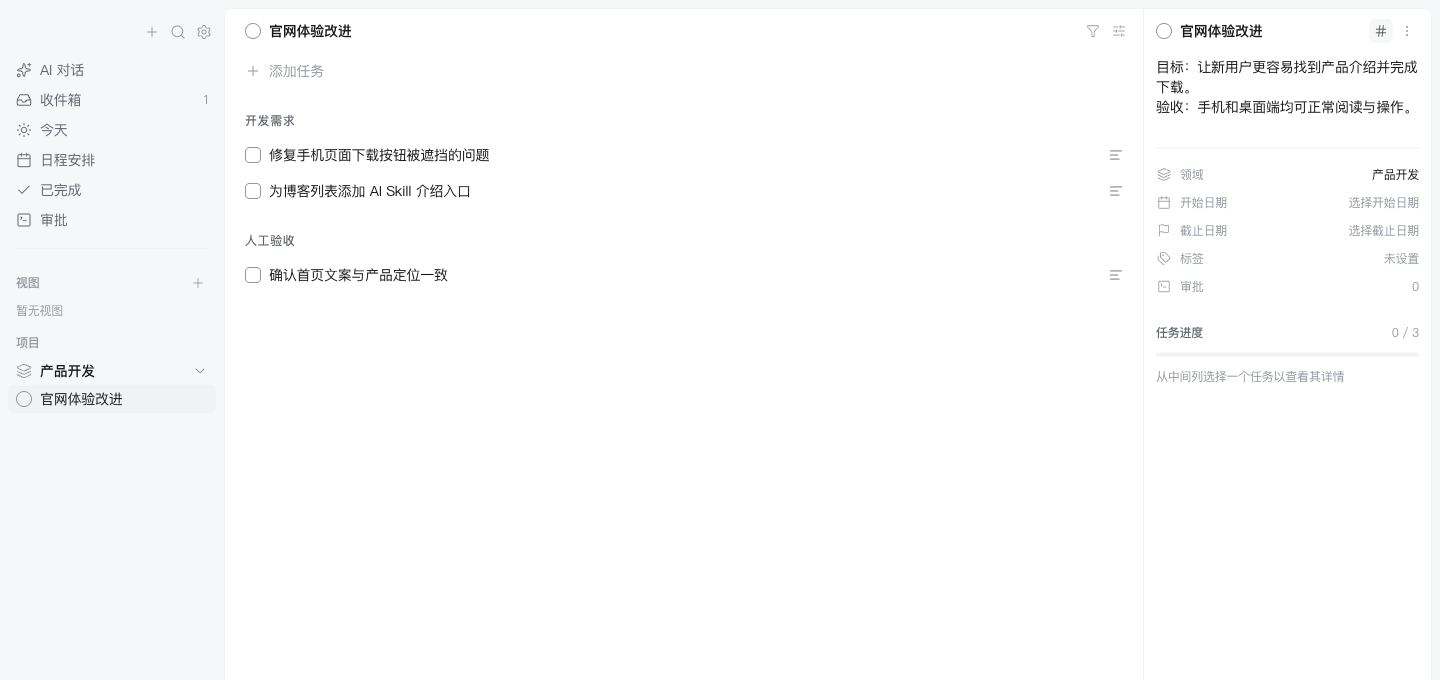
读取项目 HT#project-website,理解项目目标和每项需求。在我已授权的范围内,完成你能够独立处理的开发工作。每完成一项,验证结果并提交完成审批;需要人工判断的事项保留给我。
项目 ID 给 AI 一个明确的工作范围。它可以先查看项目结构,再读取具体任务,结合要求和依赖安排执行顺序。交付仍然可以落实到每一项任务,方便你逐项验收。
把 Heading 交给 AI:只委托一个阶段
有时,你只想把项目里的「开发需求」交给 AI,保留「人工验收」由自己处理。点击中间列表中的分组标题,右侧会显示分组详情,同样可以通过顶部的 # 按钮复制 ID。
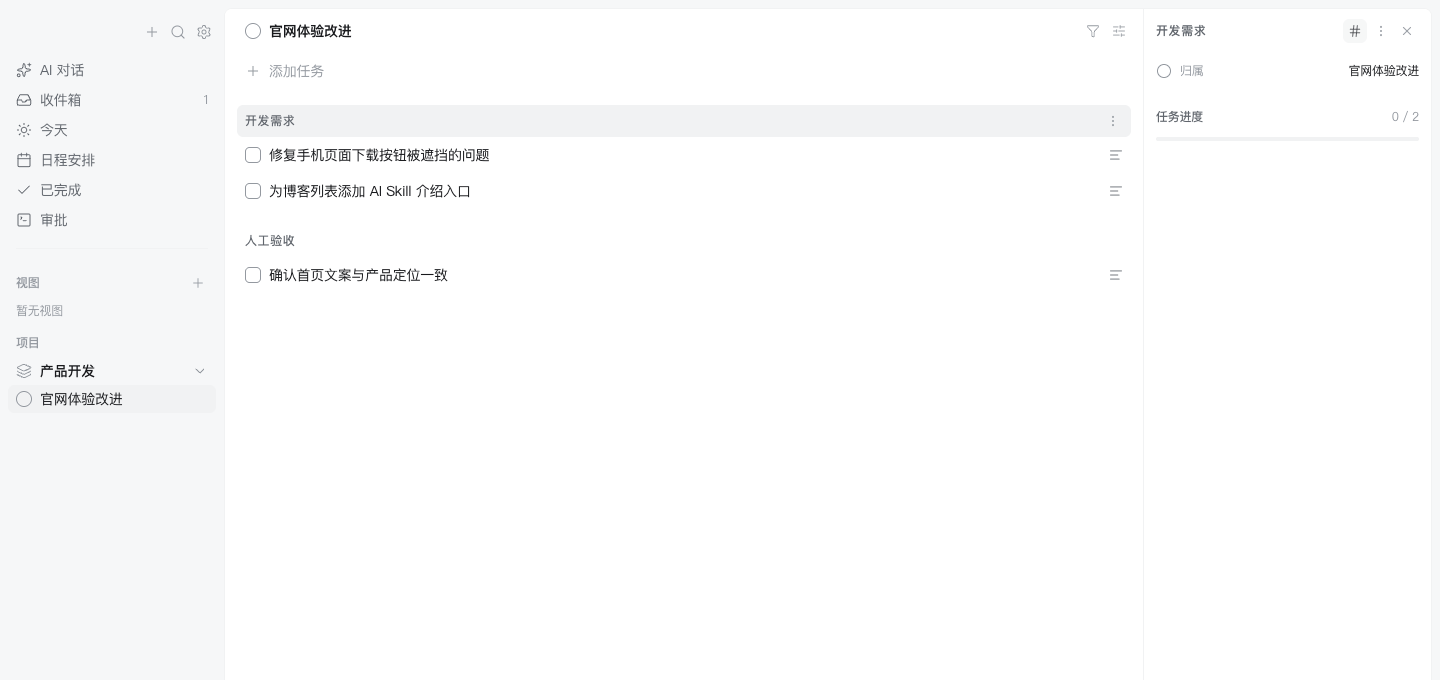
读取分组 HT#heading-development,处理其中的开发任务。先查看每项任务的备注和附件,完成后附上验证结果,逐项提交完成审批。
分组让你可以按阶段分配工作,例如先完成开发,再进入验收。你不必逐个复制任务内容,也可以把 AI 的工作限制在这组需求之内。
把任务交给 AI:完成一项明确的需求
对于单个问题,选中任务,点击右侧详情顶部的 # 按钮,就能把它准确交给 AI。即使有同名任务,ID 也能指向对应条目。
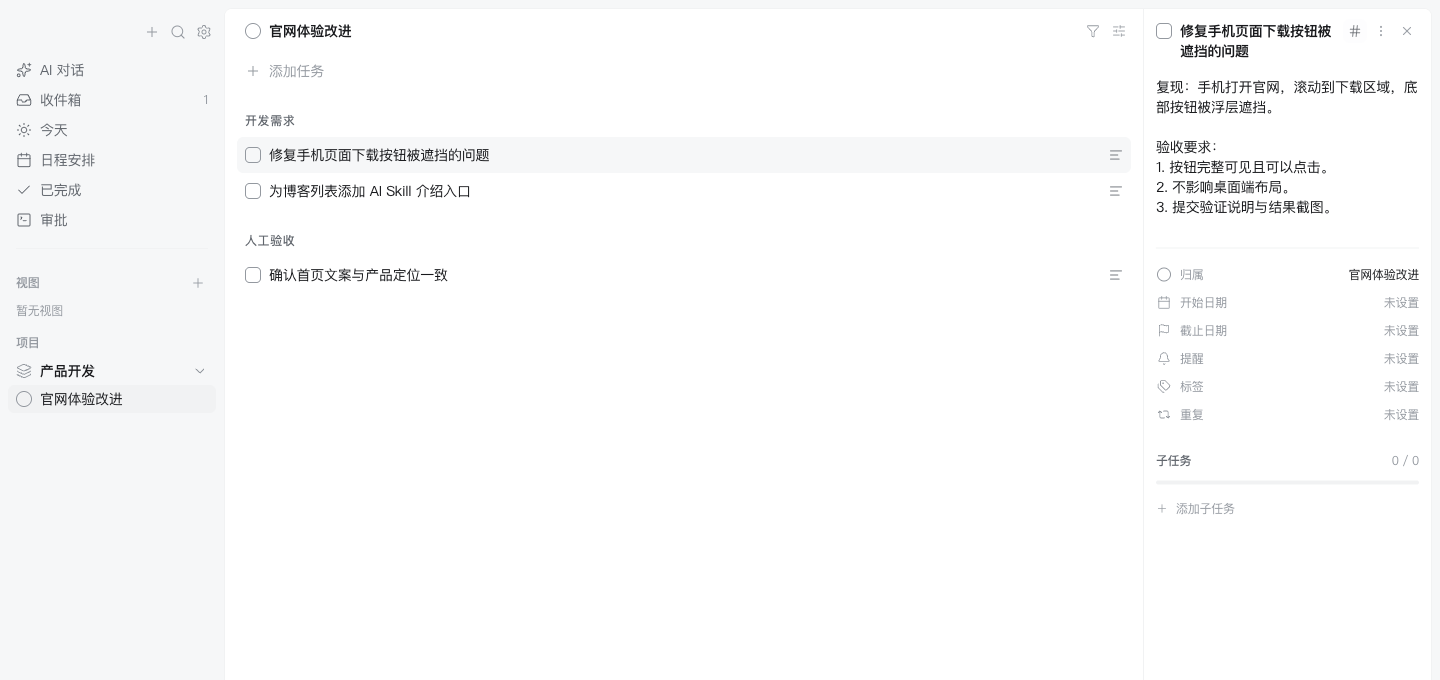
完成任务 HT#task-download。读取复现步骤和验收要求,修复问题后检查手机与桌面端的效果,附上验证说明和结果截图,提交完成审批。
具备相应工具的 Agent 可以从这里开始定位问题、修改代码、运行检查并查看实际页面。Skill 负责连接任务和交付流程;具体执行能力来自 Agent 自身的工具、可访问的工作目录和你的授权。
也可以让 AI 自动读取全部任务
当你愿意让 AI 在更大的范围里推进工作,可以直接让它扫描当前数据库的全部未完成任务:
读取当前数据库的全部未完成任务,包括收件箱、领域、项目和未来任务。结合备注和附件,在我已授权的范围内,逐项完成你能独立处理的工作。每项工作验证后再提交完成审批,附上说明和必要截图。缺少信息、依赖未完成或需要我处理的任务,保留未完成并说明原因。
这里特别写明了未来任务,因为默认列表查询会隐藏它们。读取完整清单有助于了解上下文,执行时仍要尊重日期和依赖。这一轮工作由你的指令发起,需要 Agent 持续运行,并保持 Tasks 桌面应用打开。
AI 提交结果,人来验收
「完成」应该有可以检查的依据。对于开发需求,可以是实现说明、相关检查结果,以及展示实际效果的截图。Skill 要求 Agent 先完成工作并验证,再提交完成请求,说明应来自实际检查过的结果。
下面展示一条带说明和图片的完成审批。你在同一个位置查看对应任务、完成说明和交付截图,再决定批准还是拒绝。
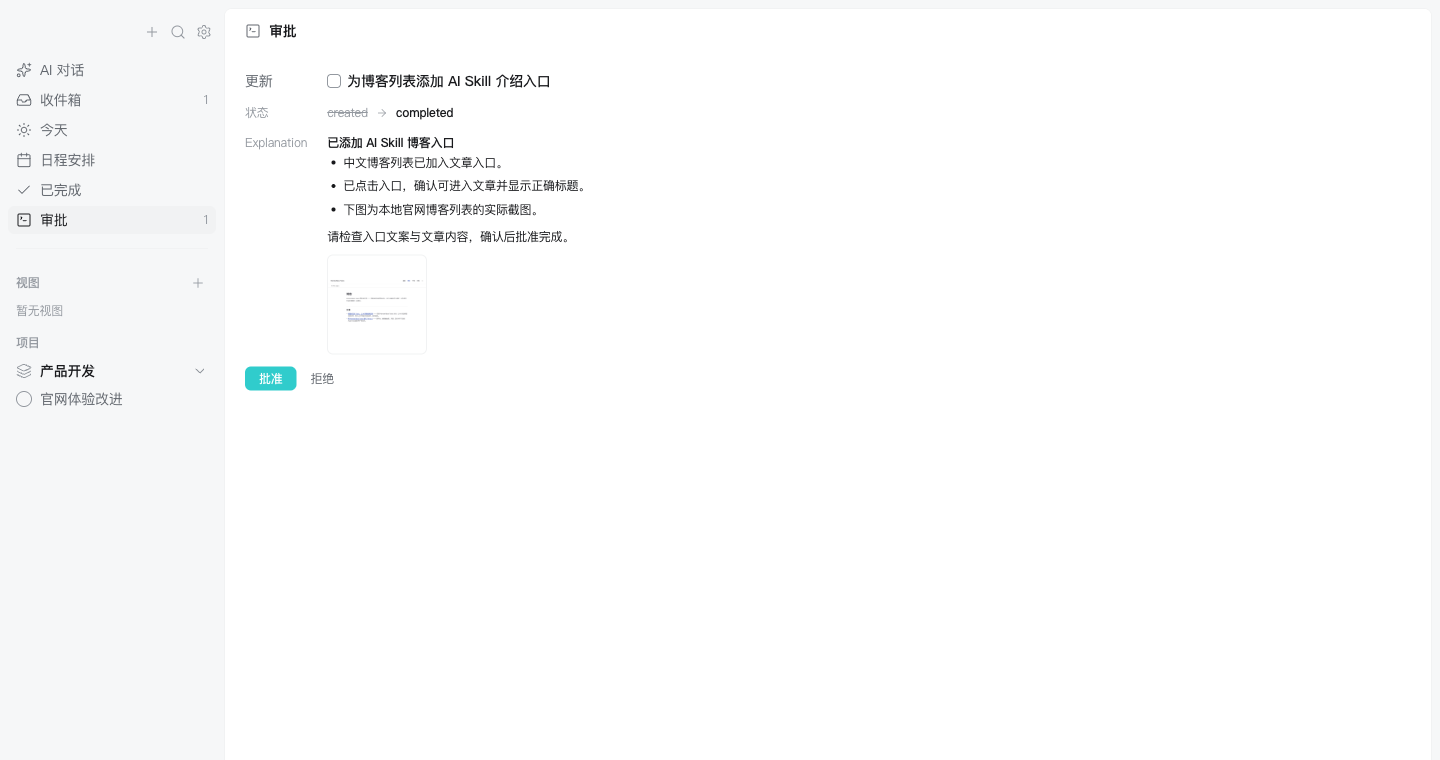
AI 提交请求时,任务仍然处于未完成状态。你批准之后,它才会被标记为完成。 如果结果没有达到要求,就拒绝请求,补充发现的问题,再让 Agent 继续处理。
例如,AI 表示已经修复下载按钮遮挡,但你验收时发现横屏还有问题,可以把新的复现条件补进原任务。下一轮工作仍然围绕这项需求继续,直到达到验收要求。
审批说明和图片随请求处理完毕后移除,需要长期保留的交付链接或结论应另外保存到任务备注。Tasks 的审批控制任务状态变更;Agent 实际修改代码或生成文件,仍使用它自身的工具与授权机制。
安装这个 Skill
准备一个支持本地命令和 Skill 的 Agent,并打开 HamsterBase Tasks 桌面版,切换到希望交给 AI 的数据库。然后把下面这段话发给 Agent:
请安装 HamsterBase Tasks Skill:

1. 确认已安装 Node.js 20 或更新版本,然后运行:
   npm install -g @hamsterbase/tasks-cli
2. 运行 hamsterbase-tasks skill-dir --json,获取 dir 和 version。
3. 将 dir 指向的整个目录复制到你的 skills 目录,
   保留 hamsterbase-tasks 文件夹名。
4. 阅读其中的 SKILL.md,之后处理我的 Tasks 任务时遵循它。

HamsterBase Tasks 桌面应用会保持打开。
Skill 随 CLI 一起发布,Agent 需要将整个目录复制到它支持的位置并加载。桌面端的审批页面在没有待处理请求时,也提供可复制的接入提示词。任务内容和附件可能作为上下文发送给你所选的模型服务商,具体取决于 Agent 配置。
安装后,从一项写清楚验收要求的任务开始就好。随着工作推进,你可以把委托范围扩大到一个分组、一个项目,或整份清单。你把要做的事和验收标准留在 Tasks,AI 把完成的工作和验证结果带回来。